18 Jan 2011


6 Des 2010
7 Okt 2010
26 Sep 2010
1 Sep 2010
Antivirus gratis khusus Flashdisk dan Media berbasis USB


Seperti telah diketahui, bahwa flashdisk merupakan media yang paling sering digunakan sebagai penyebar virus, trojan, worm dan lainnya. Termasuk juga MP3, MP4 player, Memory Card dan media berbasis USB lainnya. Salah satu metode untuk mencegah aplikasi otomatis berjalan dari media tersebut adalah mematikan fasilitas autorun windows, baca artikel Disini
Selain itu, antivirus biasanya juga otomatis mendeteksi Autorun yang ada di flashdiks, dan akan mengecek apakah ada virus atau tidak. Tetapi jika ingin cara lain dan lebih mudah untuk melindungi dari virus yang otomatis bisa berjalan dari flashdisk,Mp3/Mp4 player, ipod, MemoryCard (SD, MicroSD, MMC, Memori M2 dan sejenisnya) bisa mencoba freeware Mx One Antivirus

Mx One antivirus merupakan antivirus yang di design khusus untuk melindungi komputer dari virus yang sering menular dari flashdisk dan juga melindungi flashdisk iu sendiri dari berbagai virus, trojan, worm dan lainnya. Tampilannya sangat sederhana, sehingga cukup mudah bagi pengguna awam pun. Fasilitas selengkapnya sebagai berikut :
* Melindungi dari Virus, Trojan, Worm dan lainnya
* Kompatibel dengan antivirus lainnya, seperti NOD32, Kaspersky, BitDefender, AVG, Norton dan lainnya
* Realtime protection
* System “Check and Block” yang akan menetralkan semua virus yang akan menginfeksi media yang digunakan (seperti flashdisk), ketika dipasang di komputer yang terinfeksi virus, bahkan yang belum dikenal
* Fasilitas “Guardian” untuk melindungi PC dari virus yang akan dijalankan dari flashdisk
* Melindungi dari virus yang tidak dikenal dengan sistem “Check and Block”
* Ukuran yang sangat kecil, hanya memerlukan sekitar 1 MB space
* 100% Gratis
Mx One antivirus bisa di install di PC dan di flashdisk. Hanya saja ketika di install di flashdisk sepertinya kurang banyak bermanfaat, terutama ketika fasilitas autorun dimatikan. Tetapi jika di install di PC cukup membantu dan bermanfaat. Ketika saya mencoba memasukkan flashdisk yang tidak ada virusnya (bersih), maka mx one menampilkan bahwa flashdisk clean. Seperti berikut :

MX One antivirus juga menyediakan update, baik secara online maupun offline. Antivirus ini berasal dari Perancis (Mexico), Tetapi keterangan cara update disertakan dengan bahasa Perancis. Website resmi dan keterangannya sebagian dalam bahasa Perancis (Mexico)
Cara Update Manual :
Download file update dari alamat yang ada dibawah. Kemudian, setelah selesai, ikuti langkah berikut :
1. Buka file yang ada dalam zip
2. Di Icon Mx One yang ada di sistem tray (pojok kanan bawah), klik dan pilih “Open Guardian”
3. Pada bagian Update pilih tombol Update Offline kemudian cari file *.mou (MxOneGuardianUpdate.mou) dari yang ada di file update
4. Setelah itu antivirus akan diupdate
Perlu diingat bahwa antivirus ini jika di install di PC khusus untuk melindungi penyebaran atau menular-nya virus dari media seperti flashdisk, SD, MicroSD, MP3/MP4 player dan media sejenisnya. Jadi tidak memproteksi sepenuhnya dari virus di PC .
Informasi Download :
Download ( 1 MB )
Download Update ( 270 KB )
Kunjungi Websitenya di sini http://www.mxone.net/en/
Ditulis Oleh : Bu VEM ( my teacher)
Sumber :
http://ebsoft.web.id/2007/05/03/mencegah-virus-menular-melalui-flashdisk/
Semoga Bermanfaat..
Cara Instalasi Windows XP


Windows XP adalah suatu sistem pengoperasian (operating system) yang paling banyak dipakai sampai saat ini karena selain kemudahan dalam pemakaiannya Windows XP digunakan sebagai standarisasi pembelajaran yang di pakai oleh sekolahan-sekolahan dan perguruan tinggi pada umumnya.
Untuk melakukan penginstalan windows xp diperlukan ketelitian dan kesabaran dalam prosesnya karena memerlukan waktu yang lumayan lama.
Ada beberapa jenis windows xp diantaranya windows xp professional, Home Edition, Media Center Edition, Tablet PC Edition, Starter Edition, Professional x64 Edition, Professional 64-bit Edition For Itanium.
berikut langkah-langkah yang mudah dan lengkap cara menginstal windows xp :
1. Siapkan CD WINDOWS XP
2. Siapkan CD DRIVER MOTHERBOARD
3. Atur bios terlebih dahulu agar prioritas bootingnya dimulai dari CD(DVD)-ROM, caranya:
a. Masuk ke BIOS dengan menekan tombol Del, atau F1, atau juga F2.
Pilih menu Advanced Settings, kemudian carilah ‘Boot Priority’ atau yang sejenis.
b. ubah pengaturanya, agar CDROM jadi urutan yang pertama kemungkinan pilihan ini ada 2 jenis
* menu ‘First boot priority’, ‘Second boot priority’ dll: Aturlah ‘First boot priority’ ke ‘CDROM’ dengan menekan tombol PgDn/Pgup (Page Down/Up) atau +/-.
Atur juga ‘Second boot priority’nya ke HDD0/HDD1.
* Jika menunya ‘Boot priority’: atur ke ‘CDROM, C, A’ atau ‘CDROM, A,
C. dengan menekan tombol PgDn/Up.
Cara paling mudah instal windows xp
(lengkap dengan gambar):
(lengkap dengan gambar):
gak usah di utak-atik biosnya. biarin aja bios diload masukin CD WINDOWSnya, lalu Restart komputer, trus tekan-tekan F8 atau F10 atau F11 (boleh dicoba satu-satu) nanti bakal muncul opsi boot selection. pilih aja yg ada 'bau' cd-nya. trus enter. selesai deh...ga pake repot-repot...
4. Tunggu beberapa saat sampai muncul tulisan "press any key to boot from CD" seperti tampilan Seperti gambar di bawah ini

5. Tekan ENTER atau sembarang tombol, lalu proses instalasi akan mengecek hardware komputer anda, kemudian akan muncul tulisan "windows setup" seperti gambar dibawah ini

6. lalu file-file di dalam cd akan di load ke dalam komputer, kemudian akan muncul tampilan "welcome to setup" seperti gambar dibawah ini

7. Tekan "ENTER" untuk menginstal windows xp, "R" untuk repair system windows yang sebelumnya pernah terinstal, "F3" untuk keluar dari proses instalasi, lalu akan muncul (End User Licese Aggrement) seperti gambar di bawah ini

8. Tekan "F8" kemudian proses instalasi akan mencari dan membaca partisi hardisk anda, kemudian akan muncul semua partisi hardisk anda, seperti gambar di bawah ini

9. Tekan "ENTER" untuk langsung menginstal windows, "C" untuk membuat partisi hardisk anda, kapasitas partisi sesuai dengan kebutuhan anda, dalam satuan MB, selanjutnya jika anda membuat partisi dengan menekan tombol "C", maka akan muncul gambar seperti di bawah ini

10. Kemudian tuliskan kapasitas partisi yang ingin anda buat, seperti terlihat pada gambar diatas, sebagai contoh, misalkan kapasitas hardisk anda 40 GB, lalu anda ingin membagi dua, maka tuliskan 20000,jangan 20, karna partisi satuannya MB, tentunya anda mengerti kan...?? cat" 1GB = 1000 MB
11. Kenudian tekan "ENTER" maka akan muncul gambar seperti dibawah ini

12. kemudian pilih "format the partition using the NTFS file system (Quick)" atau "format the partition using the NTFS file system (Quick)" lalu tekan "ENTER" maka akan muncul layar sepert gambar di bawah ini

13. Kemudian arahkan pointer pada posisi "unpartitioned space", lalu tekan "C" maka akan muncul gambar seperti gambar sebelumnya, dalam hal ini layar yang akan muncul seperti gambar sebelumnya menunjukan sisa partisi yang telah anda bagi, jika anda cuma membagi 2 partisi saja maka langsung tekan "ENTER" tapi jika anda ingin mempartisi lagi sisa hardisknya maka tinggal di bagi lagi aj, seperti langkah-langkah sebelumnya, mengertikan maksud saya....??
setelah selesai partisi ketika anda menekan "ENTER" seperti yang di jelaskan di atas, maka akan muncul gambar sperti gambar diatas, setelah itu arahkan poiter di posisi C: partition1 [New Raw], tapi biasanya sudah berada di posisi tersebut, maka anda tinggal menekan "ENTER" saja untuk proses instalasi windows, kemudian akan muncul proses format seperti gambar di bawah ini

14. Setelah selesai format, kemudian windows akan ,menyalin file untuk proses instalasi, seperti gambar di bawah ini

15. Setelah proses penyalinan selesai, secara otomatis komputer akan melakukan restart seperti gambar di bawah ini, dalam hal ini untuk mempercepat proses restart, anda bisa langsung menekan "ENTER"

16. Setelah itu akan muncul loading windows seperti gambar di bawah ini

17. selanjutnya proses instalasi windows di mulai 1..2..3...GOoooo muncul layar seperti gambar di bawah ini

18. selanjutnya tinggal menunggu, sambil ngopi jg bisa, biar lebih terinspirasi, eitssss, tp jangan kemana mana dulu, karna selanjutnya akan muncul layar seperti gambar di bawah ini

19. Langsung klik "NEXT" aja BOS...!!! lalu mucul lagi bos layar seperti gambar di bawah ini

20. Isi nama dan organisasinya, terserah BOS aja... lalu tekan "NEXT" kemudian akan muncul layar seperti gambar di bawah ini

21. Masukan serial nombernya, jangan sampe salah ya....!!! kemudian tekan "Next" selanjutnya akan muncul layar administrator, isi aja mau dinamain apa komputernya, terserah deeeehhhhh......
kalau mau pake pasword tinggal di isi juga paswordnya, terserah juga mo apa paswordnya.... lalu tekan "Next" maka muncul layar Date and Time Setting seperti gambar di bawah ini

22. Masukan settingan jam dan tanggal, tentukan juga time zone anda, untuk jakarta : pilih GMT+7 Klik "Next" lagi BOS.... setelah proses instalasi windows delanjutkan, seperti gambar di bawah ini

23. Silahkan Menunggu lumayan lama BOS,.... sampai muncul layar seperti gambar di bawah ini

24. Selanjutnya akan muncul layar work group or computer Domain,seperti gambar di bawah ini

25. jika komputer anda terhubung dengan sebuah domain, maka isikan nama domainnya, tapi jika komputer anda stand alone, maka pilih radio button yang paling atas, lalu tekan "Next"
26. Selanjutnya akan muncul display setting, seperti gambar di bawah ini, klik "OK" aja BOS....!!!

27. Kemudian windows akan mendeteksi tampilan optimal dari PC anda, seperti terlihat pada gambar di bawah ini, Klik "OK" aj BOS...!!!

28. Proses instalasi hampir selesai BOS..... selanjutnya akan muncul loading jendela windows seperti gambar di bawah ini

29. Selanjutnya anda akan dibawa masuk ke dalam windows untuk pertama kalinya seperti terlihat pada gambar di bawah ini, tekan "Next" aj BOS..

30. Selanjutnya akan muncul layar "Help Protect Your PC", seperti gambar di bawah ini, kemudian pilih "Not Right Now" lalu tekan "Next"

31. Kemudian komputer akan mengecek koneksi ke internet, seprti terlihat pada gambar di bawah ini, pilih "Yes" lalu tekan "Next"

32. Kemudian akan muncul pilihan aktivasi windows, seperti gambar di bawah ini, lalu tekan "Next"

33. Setelah itu akan muncul tampilan seperti gambar di bawah ini yang menunjukan pilihan untuk menambah pengguna komputer, Anda bisa memasukkan beberapa pengguna yang akan mengakses komputer Anda, Namun jika satu akun sudah cukup, atau Anda menginstall komputer untuk dipakai bergantian, cukup masukkan satu user kemudian klik "Next"
34. Proses instalasi windows selesai, kemudian akan muncul layar seperti gambar di bawah ini, klik "finish", maka proses instalasi selesai.....

35. Selesailah sudah semua.... kemudian perlahan masuk ke windowsnya seperti telihat pada gambar di bawah ini


36. Kemudian tinggal menginstal CD Driver Motherboad, dan perangkat pendukung lainnya....
Demikianlah langkah-langkah dan cara install windows xp lengkap berikut gambarnya..
"Semoga Bermanfaat"
Semoga Bermanfaat..
31 Agu 2010
Typography berasal dari bahasa latin: Typos yang berarti “tanda” atau “bentuk” dan Grapho yang berarti “menulis”. Typography (Tipografi) adalah seni dan teknik pemilihan jenis huruf dan pengaturan atau penempatannya dalam ruang-ruang yang tersedia dengan maksud memberikan kenyamanan pada pembaca tulisan yang ditampilkan. Tipografi mencakup hal-hal diantaranya pemilihan jenis huruf, ukuran huruf yang digunakan, jarak antar huruf dalam tulisan dan jarak antar baris dalam sebuah alinea.
Jenis Huruf
Pada umumnya, jenis huruf dikelompokkan dalam kategori sebagai berikut:
1. Roman, huruf-huruf yang memiliki ciri-ciri tegak dan didominasi oleh garis lurus (kaku). Jenis huruf ini berasal dan dikembangkan dari tulisan-tulisan yang terdapat pada prasasti/bangungan-bangunan romawi. Jenis font ini diklasifikasikan lebih detil lagi menjadi:
* Serif, huruf dengan ciri memiliki sirip pada ujungnya untuk membantu tingkat keterbacaannya.
* Sans-serif, huruf dengan ciri tidak memiliki sirip pada ujungnya dengan lebar huruf yang sama atau hampir sama dan berkesan modern.
* Slab-serif, huruf dengan ciri memiliki sirip yang tegas dan setiap font memiliki ketebalan yang sama sehingga mengesankan ketegasan dan kokoh.
2. Script, font yang berbentuk seperti goresan tangan dan apabila digunakan dalam kalimat akan membentuk huruf yang bersambung sehingga memeberikan kesan personal/akrab.
Jenis Huruf
Pada umumnya, jenis huruf dikelompokkan dalam kategori sebagai berikut:
1. Roman, huruf-huruf yang memiliki ciri-ciri tegak dan didominasi oleh garis lurus (kaku). Jenis huruf ini berasal dan dikembangkan dari tulisan-tulisan yang terdapat pada prasasti/bangungan-bangunan romawi. Jenis font ini diklasifikasikan lebih detil lagi menjadi:
* Serif, huruf dengan ciri memiliki sirip pada ujungnya untuk membantu tingkat keterbacaannya.
* Sans-serif, huruf dengan ciri tidak memiliki sirip pada ujungnya dengan lebar huruf yang sama atau hampir sama dan berkesan modern.
* Slab-serif, huruf dengan ciri memiliki sirip yang tegas dan setiap font memiliki ketebalan yang sama sehingga mengesankan ketegasan dan kokoh.
2. Script, font yang berbentuk seperti goresan tangan dan apabila digunakan dalam kalimat akan membentuk huruf yang bersambung sehingga memeberikan kesan personal/akrab.
24 Agu 2010
Tipografi
Tipografi
Dari Wikipedia bahasa Indonesia, ensiklopedia bebas


Tipografi merupakan suatu ilmu dalam memilih dan menata huruf dengan pengaturan penyebarannya pada ruang-ruang yang tersedia, untuk menciptakan kesan tertentu, sehingga dapat menolong pembaca untuk mendapatkan kenyamanan membaca semaksimal mungkin.
Dikenal pula seni tipografi, yaitu karya atau desain yang menggunakan pengaturan huruf sebagai elemen utama. Dalam seni tipografi, pengertian huruf sebagai lambang bunyi bisa diabaikan.
| |
Sejarah Tipografi
Sejarah perkembangan tipografi dimulai dari penggunaan pictograph. Bentuk bahasa ini antara lain dipergunakan oleh bangsa Viking Norwegia dan Indian Sioux. Di Mesir berkembang jenis huruf Hieratia, yang terkenal dengan nama Hieroglif pada sekitar abad 1300 SM. Bentuk tipografi ini merupakan akar dari bentuk Demotia, yang mulai ditulis dengan menggunakan pena khusus.
Bentuk tipografi tersebut akhirnya berkembang sampai di Kreta, lalu menjalar ke Yunani dan akhirnya menyebar keseluruh Eropa.
Puncak perkembangan tipografi, terjadi kurang lebih pada abad 8 SM di Roma saat orang Romawi mulai membentuk kekuasaannya. Karena bangsa Romawi tidak memiliki sistem tulisan sendiri, mereka mempelajari sistem tulisan Etruska yang merupakan penduduk asli Italia serta menyempurnakannya sehingga terbentuk huruf-huruf Romawi.
Saat ini tipografi mengalami perkembangan dari fase penciptaan dengan tangan hingga mengalami komputerisasi. Fase komputerisasi membuat penggunaan tipografi menjadi lebih mudah dan dalam waktu yang lebih cepat dengan jenis pilihan huruf yang ratusan jumlahnya.
Jenis huruf
Secara garis besar huruf-huruf digolongkan menjadi:
- Roman, pada awalnya adalah kumpulan huruf kapital seperti yang biasa ditemui di pilar dan prasasti Romawi, namun kemudian definisinya berkembang menjadi seluruh huruf yang mempunyai ciri tegak dan didominasi garis lurus kaku.
- Serif, dengan ciri memiliki serif di ujungnya. Selain membantu keterbacaan, serif juga memudahkan saat huruf diukir ke batu. Contoh penggunaan huruf serif di nisan Johanna Christine, Museum Taman Prasasti
- Egyptian, atau populer dengan sebutan slab serif. Cirinya adalah kaki/sirip/serif yang berbentuk persegi seperti papan dengan ketebalan yang sama atau hampir sama. Kesan yang ditimbulkan adalah kokoh, kuat, kekar dan stabil. Salah satu contoh huruf slab serif di nisan Thomas de Souza, di pintu masuk Museum Taman Prasasti
- Sans Serif, dengan ciri tanpa sirip/serif, dan memiliki ketebalan huruf yang sama atau hampir sama. Kesan yang ditimbulkan oleh huruf jenis ini adalah modern, kontemporer dan efisien.
- Serif, dengan ciri memiliki serif di ujungnya. Selain membantu keterbacaan, serif juga memudahkan saat huruf diukir ke batu.
- Script, merupakan goresan tangan yang dikerjakan dengan pena, kuas atau pensil tajam dan biasanya miring ke kanan. Kesan yang ditimbulkannya adalah sifast pribadi dan akrab.
- Miscellaneous, merupakan pengembangan dari bentuk-bentuk yang sudah ada. Ditambah hiasan dan ornamen, atau garis-garis dekoratif. Kesan yang dimiliki adalah dekoratif dan ornamental.


Legibility dan Keterbacaan


Legibility adalah tingkat kemudahan mata mengenali suatu tulisan tanpa harus bersusah payah. Hal ini bisa ditentukan oleh:
- Kerumitan desain huruf, seperti penggunaan serif, kontras stroke, dan sebagainya.
- Penggunaan warna
- Frekuensi pengamat menemui huruf tersebut dalam kehidupan sehari-hari
Keterbacaan adalah tingkat kenyamanan suatu susunan huruf saat dibaca, yang dipengaruhi oleh:
- Jenis huruf
- Ukuran
- Pengaturan, termasuk di dalamnya alur, spasi, kerning, perataan, dan sebagainya
- Kontras warna terhadap latar belakang
4 Agu 2010
SUARA MERDEKA CETAK - Ngesti Menjaring Penonton Masa Depan
SUARA MERDEKA CETAK - Ngesti Menjaring Penonton Masa Depan
KEPERCAYAAN diri Rizky terlihat begitu besar. Di atas panggung Ngesti Pandowo, siswa kelas XII SMA 5 itu sama sekali tak tampak canggung. Padahal lawan mainnya tak tanggung-tanggung: para punakawan Ngesti yang kondang pandai bermain kata. Rizky yang berseragam batik abu-abu khas SMA 5 berani berpingpong dialog, menimpali lawakan para dagelan Ngesti.
Hal itu terlihat ketika Ngesti Pandowo menyuguhkan lakon Bisma Gugur, spesial bagi siswa dan guru SMA 5, di Gedung Ki Narto Sabdho kompleks TBRS, Sabtu (30/7). Pementasan itu merupakan tindak lanjut atas kebijakan Pemkot, yang ditetapkan oleh Wali Kota (saat itu) Sukawi Sutarip, Juni lalu, siswa SD-SMA di Semarang wajib nonton wayang.
Tebak-tebakan dan guyonan berupa pelesetan bahasa Inggris yang dilontarkan Gareng (Widayat), disahut Rizky dengan enteng. Dia tak mau kalah dalam melontarkan celetukan kuartet punakawan. Wajar saja, dengan dukungan penonton, Rizky seperti bermain di kandang sendiri. Ratusan penonton yang memadati Gedung Ki Narto Sabdho siang itu adalah guru dan teman-temannya.
Bahkan, Rizky pun tak gentar ketika ditantang Gareng, untuk menyanyikan satu lagu Jawa. Lantas, dengan iringan karawitan Ngesti Pandowo, siswa bongsor itu pun melantunkan ’’Praon’’, salah satu karya seniman legendaris Ngesti, Ki Narto Sabdho.
Pakeliran Padat Pimpinan Ngesti Pandowo, Cicuk Sastro Soedirjo menjelaskan, pentas itu merupakan kebijakan Pemkot, yang mewajibkan siswa SD-SMA di Semarang menonton wayang. Tujuannya, untuk memperkenalkan siswa pada wayang orang. ’’Untuk memenuhi kebutuhan siswa, kami mengemas pementasan dalam bentuk ‘pakeliran padat’, berdurasi dua jam. Selain itu, ada penyesuaian bahasa sehingga para siswa tidak kesulitan mengikuti jalan cerita,’’ terang Cicuk. (67)
KEPERCAYAAN diri Rizky terlihat begitu besar. Di atas panggung Ngesti Pandowo, siswa kelas XII SMA 5 itu sama sekali tak tampak canggung. Padahal lawan mainnya tak tanggung-tanggung: para punakawan Ngesti yang kondang pandai bermain kata. Rizky yang berseragam batik abu-abu khas SMA 5 berani berpingpong dialog, menimpali lawakan para dagelan Ngesti.
Hal itu terlihat ketika Ngesti Pandowo menyuguhkan lakon Bisma Gugur, spesial bagi siswa dan guru SMA 5, di Gedung Ki Narto Sabdho kompleks TBRS, Sabtu (30/7). Pementasan itu merupakan tindak lanjut atas kebijakan Pemkot, yang ditetapkan oleh Wali Kota (saat itu) Sukawi Sutarip, Juni lalu, siswa SD-SMA di Semarang wajib nonton wayang.
Tebak-tebakan dan guyonan berupa pelesetan bahasa Inggris yang dilontarkan Gareng (Widayat), disahut Rizky dengan enteng. Dia tak mau kalah dalam melontarkan celetukan kuartet punakawan. Wajar saja, dengan dukungan penonton, Rizky seperti bermain di kandang sendiri. Ratusan penonton yang memadati Gedung Ki Narto Sabdho siang itu adalah guru dan teman-temannya.
Bahkan, Rizky pun tak gentar ketika ditantang Gareng, untuk menyanyikan satu lagu Jawa. Lantas, dengan iringan karawitan Ngesti Pandowo, siswa bongsor itu pun melantunkan ’’Praon’’, salah satu karya seniman legendaris Ngesti, Ki Narto Sabdho.
Pakeliran Padat Pimpinan Ngesti Pandowo, Cicuk Sastro Soedirjo menjelaskan, pentas itu merupakan kebijakan Pemkot, yang mewajibkan siswa SD-SMA di Semarang menonton wayang. Tujuannya, untuk memperkenalkan siswa pada wayang orang. ’’Untuk memenuhi kebutuhan siswa, kami mengemas pementasan dalam bentuk ‘pakeliran padat’, berdurasi dua jam. Selain itu, ada penyesuaian bahasa sehingga para siswa tidak kesulitan mengikuti jalan cerita,’’ terang Cicuk. (67)
26 Jul 2010
Hidupkanlah Kembali BUDAYA JAWA TENGAH: KEJAWEN #1
Hidupkanlah Kembali BUDAYA JAWA TENGAH: KEJAWEN #1: "09 Juli 2010 73 Tahun WO Ngesti Pandowo (1) Cicuk Sendiri Memimpin Anak Wayang Oleh Bambang Iss KALAU tidak karena kecintaan dan historik,..."
25 Jul 2010
KEJAWEN # 2
Pringgitan
10 Juli 2010
73 Tahun WO Ngesti Pandowo (2)
Dibanding Olahraga, Bantuan Pemerintah Terlalu Kecil
GEDUNG Ki Narto Sabdo yang dipakai pentas WO Ngesti Pandowo.
Oleh Bambang Iss
JIKA memang pemerintah provinsi Jateng membantu dana dari APBD, itu pun cuma Rp 33.600.000 pertahun. Ini terlalu kecil jika dibandngkan dana olahraga atau institusi kesenian lain misalnya Dewan Kesenian Semarang (Dekase) yang sampai Rp 200 juta lebih pertahun tapi tidak ketahuan kegiatannya.
Melihat kenyaaan itu pihak Ngesti Pandowo pun menerimanya dengan iklas. "Habis mau gimana? Kalau memang cuma segitu ya kami terima saja, bagaimana kita menggunakannya saja," kata Cicuk Sastro Sudirdjo. Maka ia pun banting tulang menutup biaya produksi setiap Sabtu malam di mana Ngesti Pandowo menggelar pertunjukannya. Caranya, menggantungkan pemasukan dari penonton.
Ikhwal penonton, pengelola WO ini pun mulai lega, karena sekarang semenjak setahun terakhir hampir setiap Sabtu malam, pegunjungnya selalu memenuhi kursi, paling tidak separuh kapasitas gedung terisi. Menurut Cicuk, jumlah ini cukup signifikan, karena tahun-tahun sebelumnya Ngesti selalu sepi pengunjung.
Masih soal penomntom, ketika mendengar khabar, bakal diberlakukan wajib tonton wayang untuk siswa SD oleh pemerintah kota, maka mata Cicuk pun berbinar cerah. "Tentu kami senang mendengar rencana itu. Kabarnya walikota Sukawi sudah setuju, tinggal pelaksanaan saja," kata lelaki ini.
Jika "wajib tonton" diberlakukan, maka pihak Ngesti segera melakukan persiapan, dengan mengadakan pentas dua kali dalam sehari, yakni hari Sabtu. Pertunjukan untuk anak sekolah dilaksanakan siang hari dengan durasi dan pemain lebih sedikit. Dilanjutkan malam harinya sebagai pentas reguler.
Sanggar tari.
Yang sekjarang menjadi persoalan para pengelola grup wayang orang adalah soal regenerasi para seniman wayangnya. Ngesti Pandowo juga merasakan kesulitan itu. Tapi pihaknya masih bisa berharap dari penyelenggara sanggar tari, yang diharapkan lulusannya bisa ikut di WO Ngesti Pandowo.
Beberapa sanggar ini antara lain Sanggar Yasa Budaya, Sanggar Antika, Pepetri (Persatuan Pelatih Tari) atau para mahasiswa Unnes Semarang jurusan seni tari. "Ya, akhirnya kami menggantunkan dari para sanggar itu untuk proses regenerasi," kata Cicuk.
Meski tidak signifikan, tapi dewasa ini Ngesti Pandowo sering menampilkan para pemain muda, bahkan untuk peran-perang penting. Ada beberapa nama dDi antaranya Maya, Fain, Paminto atau Agung Ciptoningtyas.
Mereka diharapkan akan menjadi pemain besar bahkan bisa membawa nama Ngesti Pandowo, menggantikan para seniornya seperti Dinar atau Sumarbagyo yang pernah menjadi ikonnya Nesti Pandowo. Sama seperti nama (alm) Rusman dan Darsi yang pernah menjadi bintang di WO Sriwedari Solo atau nama Kenthus dan Kies Slamet untuk WO Barata Jakarta. (Habis
10 Juli 2010
73 Tahun WO Ngesti Pandowo (2)
Dibanding Olahraga, Bantuan Pemerintah Terlalu Kecil
GEDUNG Ki Narto Sabdo yang dipakai pentas WO Ngesti Pandowo.
Oleh Bambang Iss
JIKA memang pemerintah provinsi Jateng membantu dana dari APBD, itu pun cuma Rp 33.600.000 pertahun. Ini terlalu kecil jika dibandngkan dana olahraga atau institusi kesenian lain misalnya Dewan Kesenian Semarang (Dekase) yang sampai Rp 200 juta lebih pertahun tapi tidak ketahuan kegiatannya.
Melihat kenyaaan itu pihak Ngesti Pandowo pun menerimanya dengan iklas. "Habis mau gimana? Kalau memang cuma segitu ya kami terima saja, bagaimana kita menggunakannya saja," kata Cicuk Sastro Sudirdjo. Maka ia pun banting tulang menutup biaya produksi setiap Sabtu malam di mana Ngesti Pandowo menggelar pertunjukannya. Caranya, menggantungkan pemasukan dari penonton.
Ikhwal penonton, pengelola WO ini pun mulai lega, karena sekarang semenjak setahun terakhir hampir setiap Sabtu malam, pegunjungnya selalu memenuhi kursi, paling tidak separuh kapasitas gedung terisi. Menurut Cicuk, jumlah ini cukup signifikan, karena tahun-tahun sebelumnya Ngesti selalu sepi pengunjung.
Masih soal penomntom, ketika mendengar khabar, bakal diberlakukan wajib tonton wayang untuk siswa SD oleh pemerintah kota, maka mata Cicuk pun berbinar cerah. "Tentu kami senang mendengar rencana itu. Kabarnya walikota Sukawi sudah setuju, tinggal pelaksanaan saja," kata lelaki ini.
Jika "wajib tonton" diberlakukan, maka pihak Ngesti segera melakukan persiapan, dengan mengadakan pentas dua kali dalam sehari, yakni hari Sabtu. Pertunjukan untuk anak sekolah dilaksanakan siang hari dengan durasi dan pemain lebih sedikit. Dilanjutkan malam harinya sebagai pentas reguler.
Sanggar tari.
Yang sekjarang menjadi persoalan para pengelola grup wayang orang adalah soal regenerasi para seniman wayangnya. Ngesti Pandowo juga merasakan kesulitan itu. Tapi pihaknya masih bisa berharap dari penyelenggara sanggar tari, yang diharapkan lulusannya bisa ikut di WO Ngesti Pandowo.
Beberapa sanggar ini antara lain Sanggar Yasa Budaya, Sanggar Antika, Pepetri (Persatuan Pelatih Tari) atau para mahasiswa Unnes Semarang jurusan seni tari. "Ya, akhirnya kami menggantunkan dari para sanggar itu untuk proses regenerasi," kata Cicuk.
Meski tidak signifikan, tapi dewasa ini Ngesti Pandowo sering menampilkan para pemain muda, bahkan untuk peran-perang penting. Ada beberapa nama dDi antaranya Maya, Fain, Paminto atau Agung Ciptoningtyas.
Mereka diharapkan akan menjadi pemain besar bahkan bisa membawa nama Ngesti Pandowo, menggantikan para seniornya seperti Dinar atau Sumarbagyo yang pernah menjadi ikonnya Nesti Pandowo. Sama seperti nama (alm) Rusman dan Darsi yang pernah menjadi bintang di WO Sriwedari Solo atau nama Kenthus dan Kies Slamet untuk WO Barata Jakarta. (Habis
KEJAWEN #1
09 Juli 2010
73 Tahun WO Ngesti Pandowo (1)
Cicuk Sendiri Memimpin Anak Wayang
Oleh Bambang Iss
KALAU tidak karena kecintaan dan historik, mungkin sudah kemarin-kemarin Cicuk Sastro Sudirdjo menyudahi grup wayang orang (WO) Ngesti pandowo. Kelompok pertunjukan tradisional yang saat ini masih berdiri di Semarang itu adalah satu dari segelintir kelompok wayang orang di republik ini, yakni Sriwedari (Solo) dan Barata (Jakarta).
Ketika memimpin seniman tradisi pun Cicuk memilih berjuang sendiri, bukan mau one man show, tapi menyadari bahwa mengurus seniman itu susah, maka ia tak mau orang lain ikut kerepotan. Lihat saja, dari manajemen, urusan kreatif, marketing semuanya ditangani lelaki kelahiran Solo 18 Juli 1956 ini.
Soal kepuasan materi? Jangan bermimpi mendapatkan keuntungan materi jika mengelola wayang orang "Kalau kepuasan batin mungkin iya. Jika penontonannya banyak, gedung penuh, wah di situ kepuasan saya," kata Cicuk.
Cicuk memimpin Ngesti Pandowo sejak 2004. Dia meneruskan 5 kepemimpinan di imperium ini, setelah sebelumnya dijabat pertamakali oleh Sastro Sabdo, lantas dilanjutkan Sastro Sudirdjo, Narto Sabdo, Mashuri dan Ani Sukanti.
Di masa perjuangan dulu, Ngesti Pandowo juga penuh perjuangan. Sejak berdiri 1937 Ngesti Pandowo berpentas kelilingan di berbagai kota di Jawa Tengah. Itu dilakukan dari tahun 1937 sampai 1954. Atas kebaikan Gubernur Hadi Subeno grup ini dipinjami tempat di gedung GRIS jalan Pemuda Semarang.
Deposito bank.
Ketika GRIS digusur tahun 1996, Ngesti Pandowo pun ikut digusur dengan pesangon Rp 500 juta tanpa jaminan tempat. "Pesangon itu lantas kami simpan di bank dan bunga deposito kami pakai untuk menyewa gedung pertunjukan," cerita Cicuk.
Misalnya setelah sempat menempati salah satu gedung di Taman Budaya Raden Saleh (TBRS) (1997) WO ini sempat terhenti salama setahun. Dari uang bunga bank, WO ini mengontrak salah satu gedung di pusat hiburan rakyat Istana Majapahit. "Kami mengontrak tempat setahun 3 juta di sana," kata Cicuk yang lahir dari pasangan seniman wayang Sastro Sudirdjo dan Mulyani ini.
Kini WO Ngesti Pandowo menempati gedung Ki Narto Sabdo di Kompleks TBRS jalan Sriwijaya, dengan status pinjam pakai. "Kewajiban kami hanya merawat gedung, dengan mengambil dana dari bantuan pemerintah tiap tahunnya," kata Cicuk.
Beruntung, kini Ngesti Pandowo mulai banyaj dilirik orang. Bantuan dana dari pemprov Jateng pun masih bisa dirakasakan. Berbagai pihakkbanyak yang mengajak kerjasama, misalnya pentas bersama. Sepeti bulan Juli ini Ngesti Pandowo menyiapkan pertunjukan spesial dalam rangka ulang tahunnya yang ke 73. (Bersambung)
73 Tahun WO Ngesti Pandowo (1)
Cicuk Sendiri Memimpin Anak Wayang
Oleh Bambang Iss
KALAU tidak karena kecintaan dan historik, mungkin sudah kemarin-kemarin Cicuk Sastro Sudirdjo menyudahi grup wayang orang (WO) Ngesti pandowo. Kelompok pertunjukan tradisional yang saat ini masih berdiri di Semarang itu adalah satu dari segelintir kelompok wayang orang di republik ini, yakni Sriwedari (Solo) dan Barata (Jakarta).
Ketika memimpin seniman tradisi pun Cicuk memilih berjuang sendiri, bukan mau one man show, tapi menyadari bahwa mengurus seniman itu susah, maka ia tak mau orang lain ikut kerepotan. Lihat saja, dari manajemen, urusan kreatif, marketing semuanya ditangani lelaki kelahiran Solo 18 Juli 1956 ini.
Soal kepuasan materi? Jangan bermimpi mendapatkan keuntungan materi jika mengelola wayang orang "Kalau kepuasan batin mungkin iya. Jika penontonannya banyak, gedung penuh, wah di situ kepuasan saya," kata Cicuk.
Cicuk memimpin Ngesti Pandowo sejak 2004. Dia meneruskan 5 kepemimpinan di imperium ini, setelah sebelumnya dijabat pertamakali oleh Sastro Sabdo, lantas dilanjutkan Sastro Sudirdjo, Narto Sabdo, Mashuri dan Ani Sukanti.
Di masa perjuangan dulu, Ngesti Pandowo juga penuh perjuangan. Sejak berdiri 1937 Ngesti Pandowo berpentas kelilingan di berbagai kota di Jawa Tengah. Itu dilakukan dari tahun 1937 sampai 1954. Atas kebaikan Gubernur Hadi Subeno grup ini dipinjami tempat di gedung GRIS jalan Pemuda Semarang.
Deposito bank.
Ketika GRIS digusur tahun 1996, Ngesti Pandowo pun ikut digusur dengan pesangon Rp 500 juta tanpa jaminan tempat. "Pesangon itu lantas kami simpan di bank dan bunga deposito kami pakai untuk menyewa gedung pertunjukan," cerita Cicuk.
Misalnya setelah sempat menempati salah satu gedung di Taman Budaya Raden Saleh (TBRS) (1997) WO ini sempat terhenti salama setahun. Dari uang bunga bank, WO ini mengontrak salah satu gedung di pusat hiburan rakyat Istana Majapahit. "Kami mengontrak tempat setahun 3 juta di sana," kata Cicuk yang lahir dari pasangan seniman wayang Sastro Sudirdjo dan Mulyani ini.
Kini WO Ngesti Pandowo menempati gedung Ki Narto Sabdo di Kompleks TBRS jalan Sriwijaya, dengan status pinjam pakai. "Kewajiban kami hanya merawat gedung, dengan mengambil dana dari bantuan pemerintah tiap tahunnya," kata Cicuk.
Beruntung, kini Ngesti Pandowo mulai banyaj dilirik orang. Bantuan dana dari pemprov Jateng pun masih bisa dirakasakan. Berbagai pihakkbanyak yang mengajak kerjasama, misalnya pentas bersama. Sepeti bulan Juli ini Ngesti Pandowo menyiapkan pertunjukan spesial dalam rangka ulang tahunnya yang ke 73. (Bersambung)
Langganan:
Postingan (Atom)
Wayang Orang Ngesti Pandowo

adegan peperangan dalam pementasan Ngesti Pandowo pada thn 1970-an d GRIS Semarang
W.O.Ngesti Pandowo
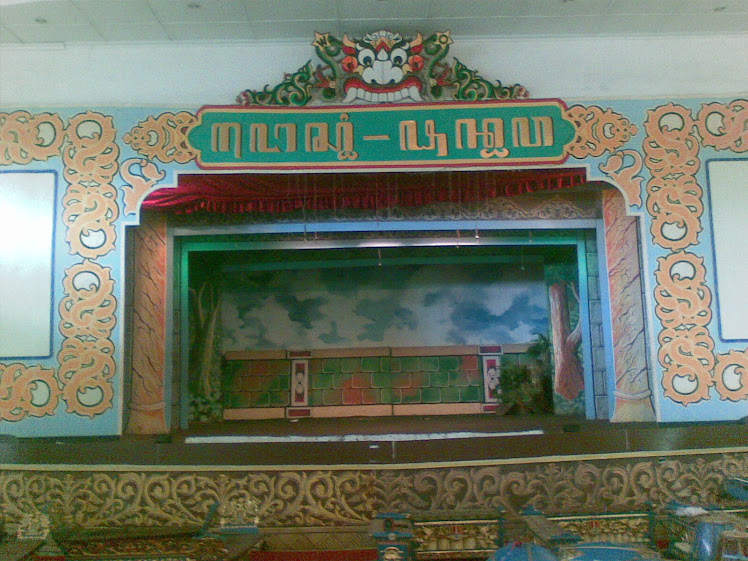
inilah panggung W.O Ngesti Pandowo (sekarang)
OELTAH W.O Ngesti Pandowo (73 thun)

wayang orang Ngesti Pandowo Semarang
About Me

- Prajurit seneng Guyon
- semarang, semarang, Indonesia
- Ternyata Gedung GRIS Semarang di gusur dan d bongkar hanya karena membangun "Mall Paragon", kenapa budaya Jawa Tengah (W.O Ngesti Pandowo) harus di kalahkan dengan bangunan tersebut .apakah Indoneisa masih mmpunyai budaya yang telah tersingkirkan ini??? dan apkah pemeritah Indonesia kususnya semarang ini masih peduli pada budaya yag adiluhung (bdaya dari nenek moyang kita sndiri)??? AYO KITA PELIHARA BUDAYA KITA SENDIRI & MAJUKAN NEGARA KITA "SURO DIRO JAYANINGRAT LEBUR DINING PANGASTUTI - HAYU HAYU RAHAYU" NISKOLO.